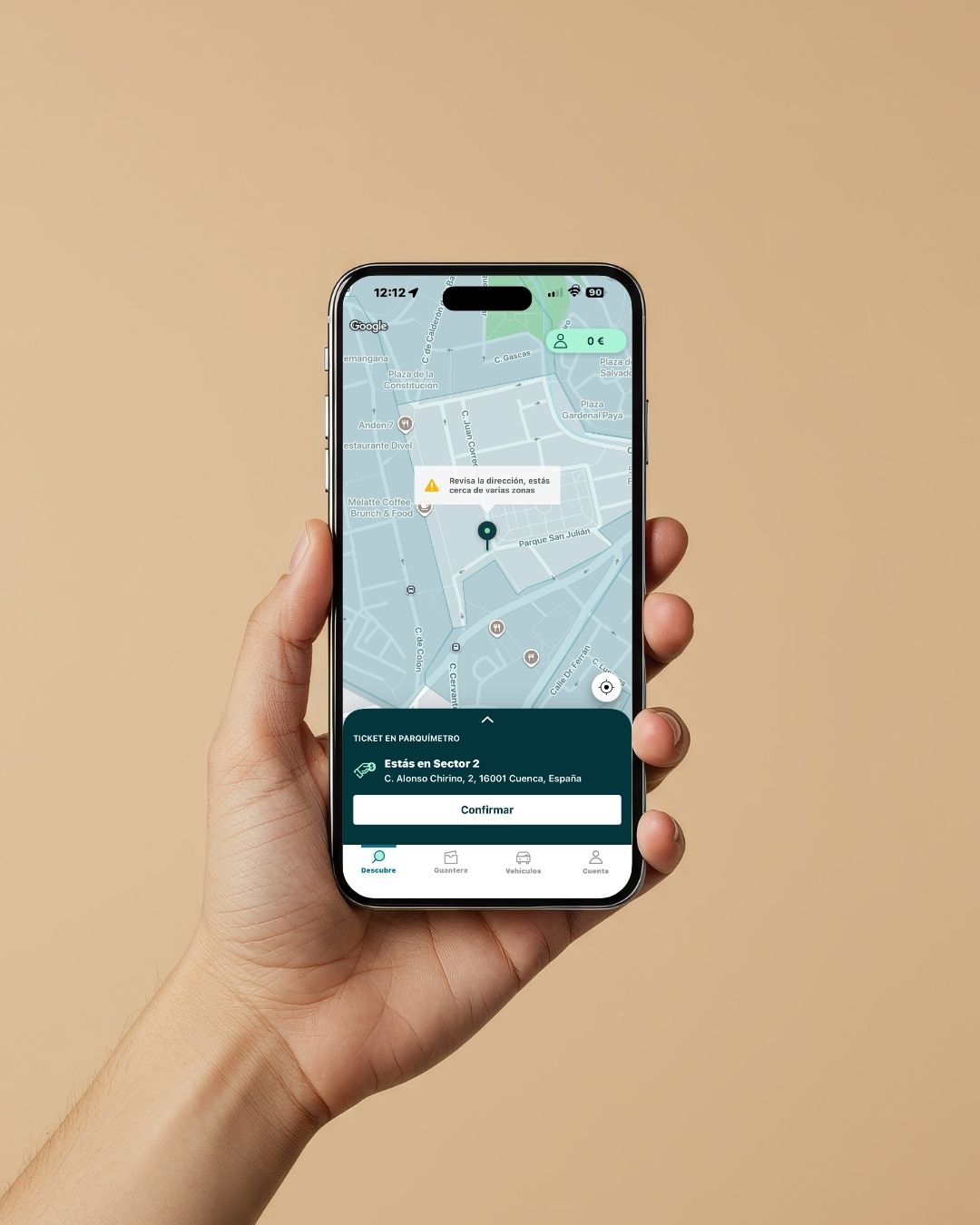
En Cuenca encontrar aparcamiento es solo el primer paso de una pequeña odisea diaria que continúa con la búsqueda de un parquímetro para pagar el estacionamiento regulado de la ORA. Durante años aparcar en zona azul ha sido sinónimo de buscar estos dispositivos, llevar monedas encima y volver al coche constantemente cada vez que el tiempo pagado se agotaba para evitar una multa. Hoy, el proceso es mucho más sencillo ya que en Cuenca hay dos aplicaciones que permiten sacar el ticket directamente desde el móvil.
En este reportaje Voces de Cuenca explica paso a paso cómo pagar la ORA en Cuenca desde el teléfono, qué aplicaciones se utilizan, cómo registrar el vehículo, el proceso para sacar el ticket sin bajar del coche y cómo ampliar el tiempo de estacionamiento sin tener que volver al coche. Una guía práctica para que pagar la zona azul lleve solo unos segundos a través de Mowiz y El Parking.

Pagar la ORA con El Parking
PASO 1: Descargar la aplicación y registrarse
Para descargar la aplicación de El Parking es necesario meterse en las aplicaciones de Google Play Store (Android) o App Store (iOS) y en el buscador de la aplicación poner el nombre de la misma. Una vez completada la descarga debe abrirse la aplicación y comenzar el proceso de registro. En este paso hay dos opciones, acceder de manera más rápidas si se tiene una cuenta de Facebook o Gmail o bien iniciar sesión con otro servidor de correo electrónico o crear una cuenta. En estos últimos casos será necesario rellenar el formulario para el registro con el nombre, apellidos, un correo electrónico y establecer una contraseña que debe tener al menos ocho caracteres, incluir minúsculas, mayúsculas, números y un carácter especial.
Una vez creada la cuenta aparecerá el menú principal, inmediatamente aparecerá el permiso para que la aplicación utilice la ubicación, al aceptar este paso será mucho más cómodo fijar la ubicación donde se va a aparcar ya que ubicará la zona de manera automática, siendo el usuario quien pueda realizar algún pequeño ajuste en caso de ser necesario. En este punto deberá seleccionarse desplazando el punto indicador por el mapa hasta el lugar donde se encuentra el vehículo. Con el punto seleccionado, pinchando sobre el mismo aparecerá la opción de registrar un vehículo, paso indispensable para sacar el ticket de la ORA desde la aplicación. En este punto será necesario introducir la matrícula, el tipo de vehículo (camiones, motos y ciclomotores, furgonetas de menos de 3.500 kilos o turismos), el tipo de uso del mismo (si es el vehículo personal, el de un familiar o amigo, si es de alquiler o es un vehículo de empresa) y también dará opción para ponerle un nombre con el que identificarlo fácilmente sin necesidad de identificarlo por la matrícula.
PASO 2: Sacar el ticket de estacionamiento
Añadido el vehículo, ya que además se pueden añadir varios a una misma cuenta, será necesario introducir el método de pago añadiendo los datos de la tarjeta y confirmando el pago en el propio banco con el sistema de verificación que cada uno tenga predeterminado, de este modo los cobros se realizarán directamente en cuenta cuando se saque el ticket.
Para pagar la ORA desde el móvil, hechos todos los pasos anteriores aparecerá en la parte inferior del mapa el sector en el que se va a sacar el ticket así como la calle y número aproximados, si es la dirección correcta se pulsa el botón de confirmar. A continuación se selecciona el vehículo con el que se ha aparcado y al pulsar siguiente hay que seleccionar la tarifa entre las que aparecen disponibles, cabe recordar que en caso de seleccionar la tarifa de residente deberá ostentarse la documentación pertinente para que este ticket sea válido. Después habrá que indicar el tiempo que se va a aparcar con un máximo de dos horas.
Por defecto la aplicación selecciona inicialmente una hora y media, pero puede ajustarse a lo deseado. En la parte superior figura la hora a la que concluye la validez del ticket y el importe a cobrar. En caso de que no haya ORA y el ticket abarque más del tiempo restante hasta que esta finalice, el importe pagado se guarda para cuando se reanude el cobro de la zona azul. Pulsando siguiente se efectuará el pago y se enviará el ticket y el recibo al correo electrónico seleccionado, que también quedarán disponibles en el apartado «cuenta» de la aplicación.
PASO 3: Renovar el ticket de estacionamiento
La aplicación emite una notificación cuando queda poco para que caduque el ticket y otra cuando expira el tiempo pagado, de este modo es mucho más sencillo evitar multas. El ticket puede ampliarse antes de que caduque o bien una vez caducado. El procedimiento para renovarlo es exactamente el mismo que el que debe realizarse para expedir un nuevo ticket, de modo que el proceso es mucho más sencillo y no requiere de otro paso alternativo.
Pagar la ORA con Mowiz
PASO 1: Descargar la aplicación
Si algo diferencia a Mowiz del resto de aplicaciones es que no es necesario siquiera descargar la app para sacar el ticket de la ORA, lo que facilita al usuario el trámite. En los parquímetros hay unos códigos QR que redirigen a su web, disponible en este enlace, que permite regular el estacionamiento como si se hubiera descargado la app. Con este modo de uso la única diferencia es que no pueden consultarse multas o el histórico de tickets, pero es especialmente útil para aquellos conductores que no utilizan el estacionamiento regulado con asiduidad.
En el caso de querer todas las funcionalidades, para descargar la aplicación de Mowiz es necesario meterse en las aplicaciones de Google Play Store (Android) o App Store (iOS) y en el buscador de la aplicación poner el nombre de la misma. Una vez completada la descarga debe abrirse la aplicación y comenzar el proceso de registro. Al abrir por primera vez la app saldrán unas páginas informativas que se pasan y debe pulsarse el botón «empezar con el registro», inmediatamente aparecerá el permiso para que la aplicación utilice la ubicación, al aceptar este paso será mucho más cómodo fijar la ubicación donde se va a aparcar ya que ubicará la zona de manera automática, siendo el usuario quien pueda realizar algún pequeño ajuste en caso de ser necesario. A diferencia de la app anterior, no es necesario registrarse, de hecho, es la única app que no necesita un correo electrónico para sacar ticket de la ORA.
Al igual que en el caso de El Parking, deberá ser el usuario quien seleccione la ubicación concreta desplazando el punto indicador por el mapa hasta el lugar donde se encuentra el vehículo. Con el punto seleccionado, pinchando sobre el mismo aparecerá la opción de registrar un vehículo, paso indispensable para sacar el ticket de la ORA desde la aplicación. Fijado el punto hay que pulsar sobre «sacar el ticket» e inmediatamente se abrirá la pestaña para registrar el vehículo.
PASO 2: Registrar el vehículo y sacar el ticket de estacionamiento
Una vez que vaya a sacarse el ticket tras fijarse la ubicación donde se encuentra el vehículo aparecerá por defecto la opción para registrarlo. En primer lugar pedirán la matrícula del coche, una vez añadida al completo no será necesario poner ningún dato más del vehículo, pues Mowiz permite sacar el ticket sin más detalles. Antes de continuar es necesario añadir un método de pago, en la esquina superior derecha hay que pulsar sobre el botón «tarjeta de crédito» para añadir un método de pago, puede hacerse por el propio sistema operativo de cada sistema operativo (como Apple Pay en el caso de iOS), vía Bizum o introduciendo la tarjeta de crédito. Una vez seleccionado el método de pago y añadidos los detalles la app está lista para poder sacar el ticket.
El funcionamiento en este punto es muy similar, en este caso por defecto hay una hora que puede disminuirse o ampliarse con un máximo de dos horas. En este caso la validez del ticket aparece en la parte inferior y el importe viene reflejado tanto en el centro de la pantalla como en la parte inferior de la misma. Una vez seleccionado el tiempo deseado pulsando en estacionamiento estará completado el proceso y el ticket sacado.
PASO 3: Renovar el ticket de estacionamiento
La aplicación permite gestionar el estacionamiento sin tener que estar físicamente junto al vehículo como en el caso de El Parking. En este sentido la renovación del ticket es bastante similar, pues la app emite avisos sobre el estado del ticket y además permite ampliar el tiempo de estacionamiento y extenderlo con el móvil, asimismo la manera de renovarlo es exactamente la misma que a la hora de emitir un nuevo ticket, por lo que al igual que en el caso anterior no es necesario realizar otro paso alternativo.